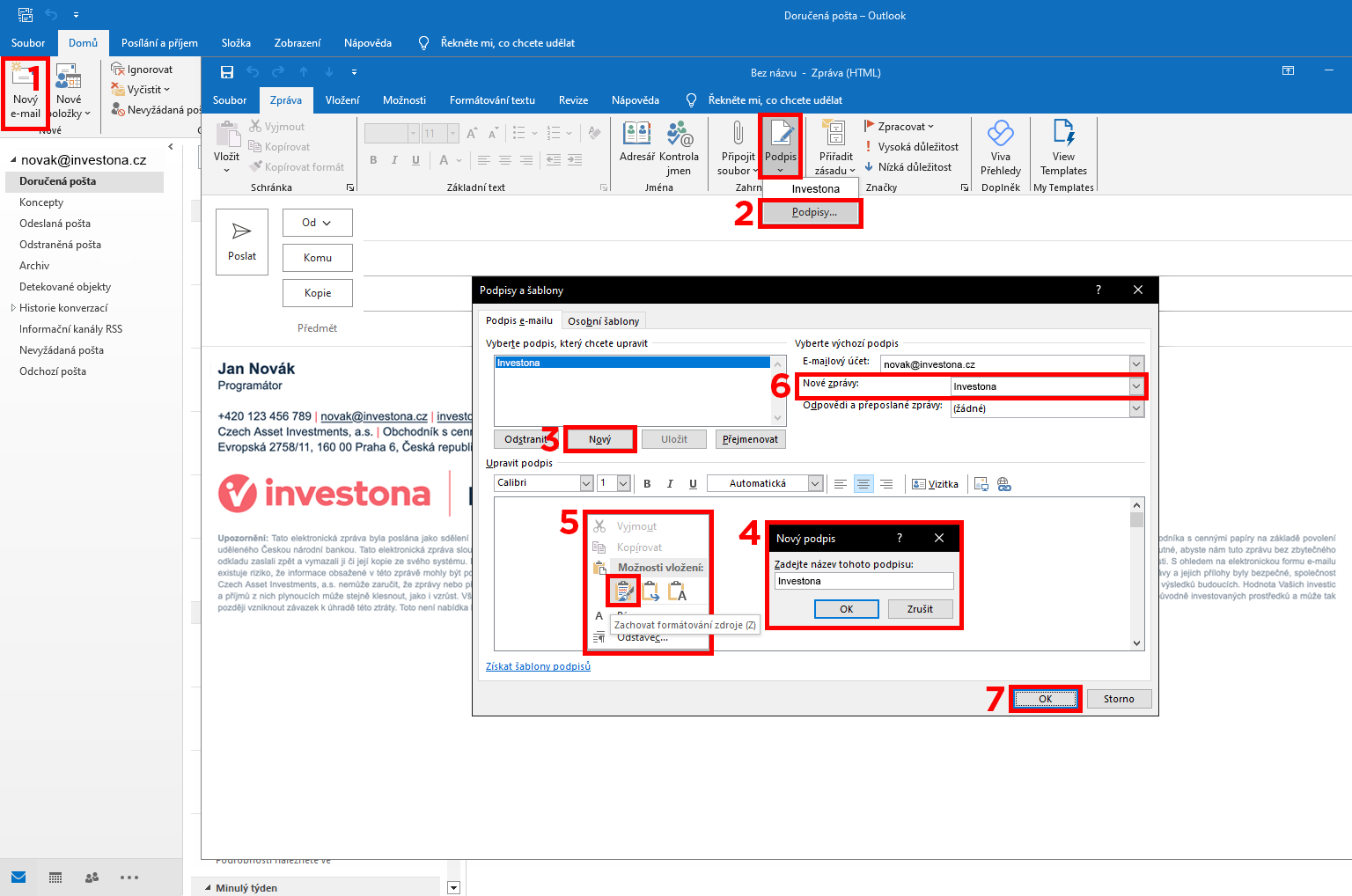
Klikněte na "Nový". (Případně můžete přejmenovat a upravit stávající, tzn. smazat celý obsah podpisu a jít na krok 5.)
Zadejte název nového podpisu a klikněte na "OK".
Klikněte pravým tlačítkem do místa, kde se vkládá podpis a klikněte na ikonku "Možnosti vložení: Zachovat formátování zdroje".
Nastavte si pravidla, kdy se má podpis vkládat.
Uložte tlačítkem "OK".
MacOS verze
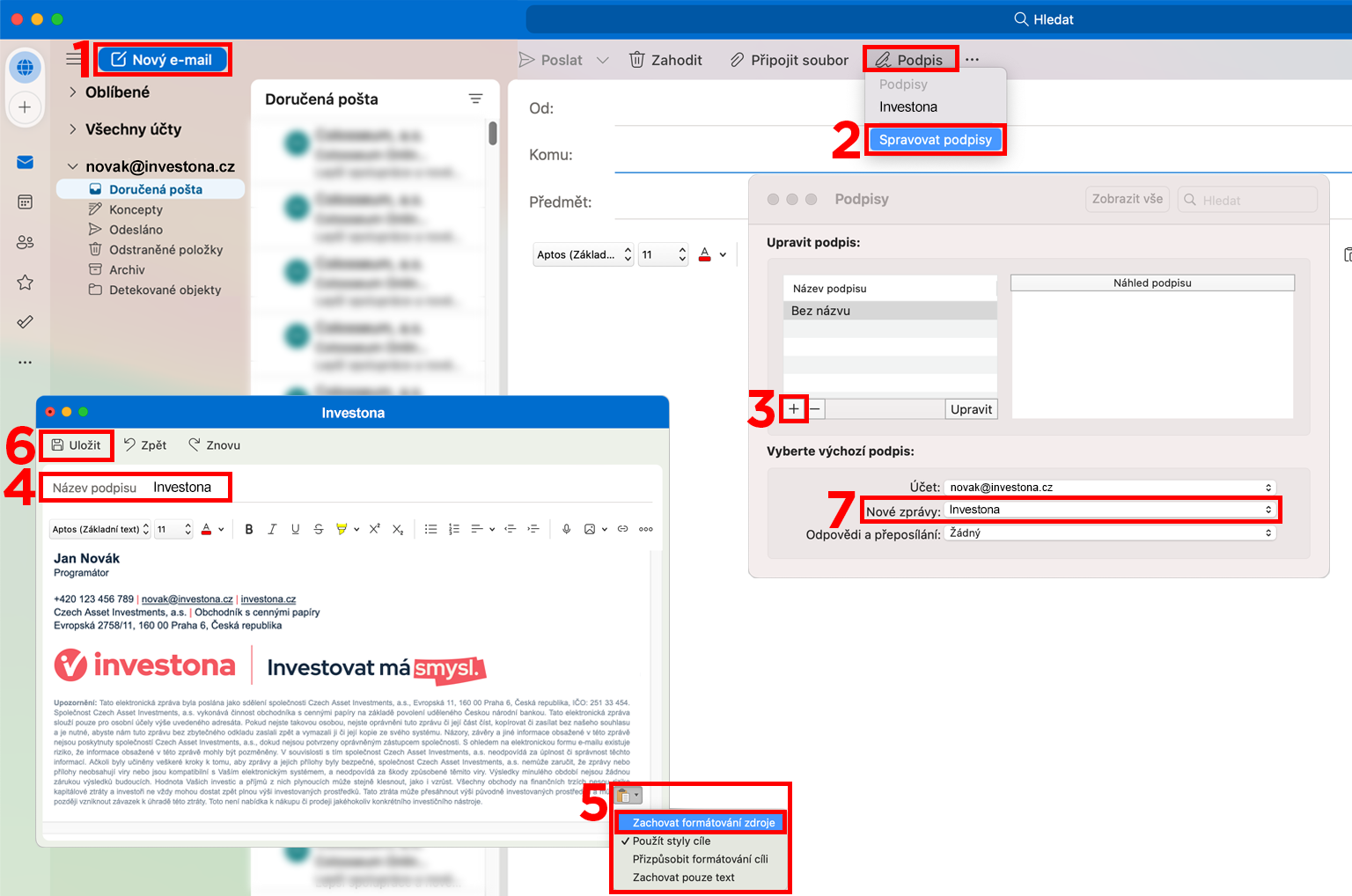
Klikněte na "Nový e‑mail".
Klikněte na "Podpis" a následně na "Spravovat podpisy".
Klikněte na "+". (Případně můžete upravit stávající, tzn. vybrat název podpisu a kliknout na "Upravit".)
Napište název nového podpisu.
Smažte pole, kde budete vkládat podpis, potom do tohoto pole podpis "vložte" (Cmd+V), po vložení klikněte na ikonku "vložení" vpravo dole, po rozkliknutí zvolte "Zachovat formátování zdroje".
Klikněte na "Uložit" a zavřete toto okno.
Nastavte si pravidla, kdy se má podpis vkládat a zavřete toto okno.